- सिम कार्ड, डेटा रोमिंग और सेलुलर सेटिंग्स अवश्य जांचें।
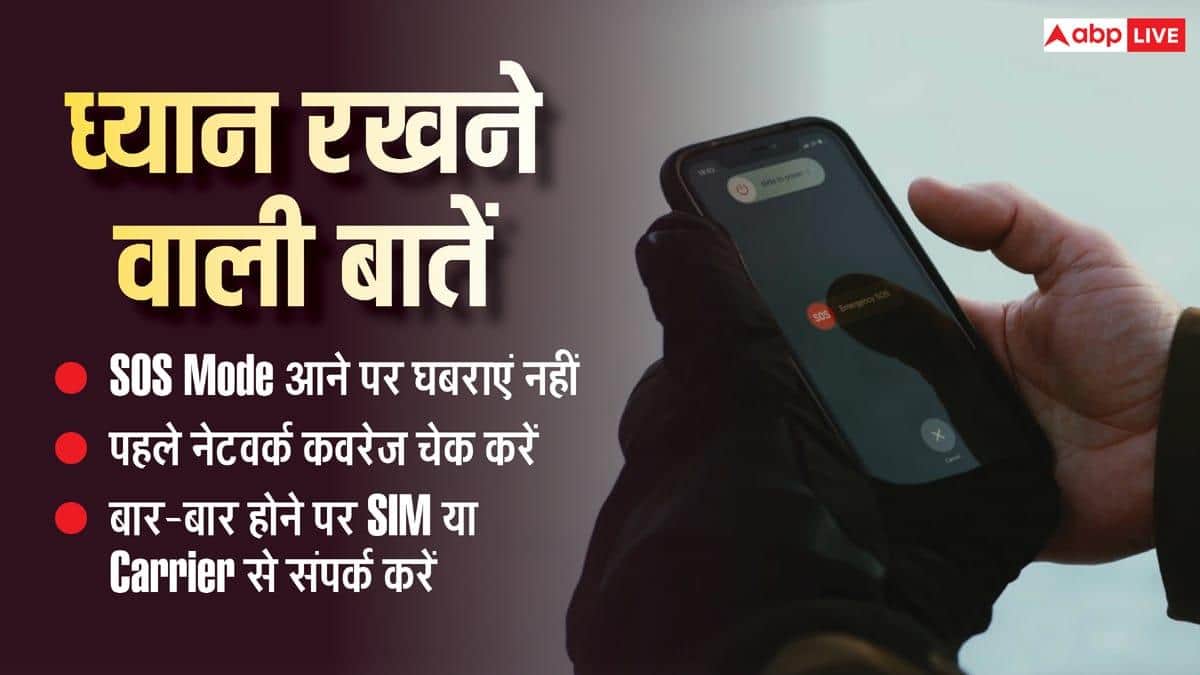
iPhone SOS Mode: आईफोन में यूजर्स को काफी एडवांस फीचर्स देखने को मिलते हैं जिससे लोगों को स्मार्टफोन चलाने का बेहतर एक्सपीरिएंस मिलता है. इसी कड़ी में बता दें कि आईफोन में एक SOS फीचर होता है जो बताता है कि आपका फोन नेटवर्क से कनेक्ट नहीं हो पा रहा है. ऐसे में कई बार देखा गया है लोग अपने आईफोन में बार-बार SOS मोड लगने से परेशान हो जाते हैं लेकिन उन्हें इसे ठीक करने का तरीका नहीं पता होता है. इसीलिए आज हम आपको बताते हैं कि आखिर क्यों बार-बार फोन में SOS मोड आता है और इसे कैसे ठीक किया जाता है.
क्या होता है SOS Mode
आपको बता दें कि आईफोन में SOS Mode तब दिखाई देता है जब आपका iPhone आपके मोबाइल ऑपरेटर के नेटवर्क से कनेक्ट नहीं हो पाता है. हालांकि, इस मोड में आप इमरजेंसी कॉल कर सकते हैं. वहीं, अगर फोन में नो सर्विस होता है तो आप कहीं भी कॉल नहीं कर सकते हैं.
Airplane Mode का करें इस्तेमाल
बता दें कि अगर अचानक आपके आईफोन में SOS Mode दिखाई देने लगे तो इसे ठीक करने का सबसे आसान तरीका है कि फोन में Airplane Mode को ऑन और ऑफ करें. Airplane Mode को लगभग 15 सेकंड के लिए ऑन करें. इसके बाद इसे बंद कर दें. कुछ ही सेकंड में फोन दोबारा नेटवर्क सर्च करेगा. अक्सर ऐसा करने से कई बार ये परेशानी अपने आप ही ठीक हो जाती है.
iOS Update जरूर चेक करें
कई बार पुराने सॉफ्टवेयर की वजह से भी यूजर्स को नेटवर्क से संबंधित परेशानी होती है. इसीलिए सबसे पहले अपने आईफोन का आईओएस अपडेट चेक करना चाहिए.
अपडेट करने के लिए सबसे पहले Settings में जाएं और इसके बाद General पर क्लिक करें. यहां पर आपको Software Update दिखाई देगा उस पर क्लिक करेंगे तो आपके फोन का सॉफ्टवेयर अपडेट हो जाएगा. अगर नया iOS वर्जन उपलब्ध है तो उसे इंस्टॉल कर लें. इससे आगे आने वाली समस्या से भी आपको छुटकारा मिल जाएगा.
Restart करें iPhone
लेकिन अगर Airplane Mode से भी आपको इस परेशानी से छुटकारा न मिले तो अपने iPhone को एक बार रिस्टॉर्ट करना बेहतर होगा. फोन रीस्टार्ट होने पर नेटवर्क सेटिंग्स दोबारा लोड होती हैं और कई दिक्कतें अपने आप ही खत्म हो जाती हैं.
SIM Card और eSIM को चेक करें
अगर आपके iPhone में एक से ज्यादा SIM या eSIM हैं तो ये चेक करें कि सही लाइन एक्टिव है. इसके लिए Settings में जाकर Cellular खोलें. इसके बाद देखें कि जिस SIM का इस्तेमाल करना चाहते हैं वह ऑन है या नहीं. अगर फिजिकल SIM इस्तेमाल कर रहे हैं तो उसे निकालकर दोबारा सही तरीके से लगाएं. कई बार SIM ठीक से फिट न होने पर भी डिवाइस SOS Mode दिखाने लगता है.
Apple Support ऐप से करें Diagnostics
आपकी जानकारी के लिए बता दें कि अगर आपका iPhone iOS 18 या उससे नए वर्जन पर चल रहा है तो Apple Support ऐप के जरिए फोन को आसानी से चेक किया जा सकता है. इस ऐप में कई डायग्नोस्टिक टूल मौजूद होते हैं जो नेटवर्क और हार्डवेयर से जुड़ी समस्याओं का पता लगाने में मदद करते हैं.
देश से बाहर ट्रैवल करने पर क्यों आता है SOS Mode
अगर आप दूसरे देश में ट्रैवल कर रहे हैं और वहां SOS Mode दिखाई दे रहा है तो इसकी सबसे बड़ी वजह Data Roaming बंद होना हो हो सकता है. दरअसल, दूसरे देश में जाने पर वहां का नेटवर्क मोबाइल कैच करता है. अब अगर आपके फोन में डेटा रोमिंग ऑन नहीं होगा तो डिवाइस दूसरे नेटवर्क को नहीं कैच कर पाएगा. इसीलिए फोन में डेटा रोमिंग को ऑन करना चाहिए. इसे ऑन करने के लिए
Settings में जाकर Cellular ऑप्शन पर क्लिक करें. इसके बाद Cellular Data Options पर क्लिक करें और वहां पर Data Roaming दिखाई देगा जिसपर क्लिक करने से वो ऑन हो जाएगा. ध्यान रखें कि Data Roaming ऑन करने पर एक्सट्रा पैसा लग सकता है. इसलिए विदेश जाने से पहले अपने मोबाइल प्लान की इंटरनेशनल सर्विस की जानकारी जरूर ले लें.
वहीं, अगर आपने ट्रैवल eSIM का इस्तेमाल किया है तो ये भी चेक करें कि वही SIM डेटा के लिए चुनी गई हो. जरूरत पड़ने पर Allow Cellular Data Switching फीचर भी ऑन किया जा सकता है जिससे बेहतर नेटवर्क कवरेज मिल सकती है.
यह भी पढ़ें:
Google Maps में कैसे बदलें अपने घर की लोकेशन? ये है आसान तरीका